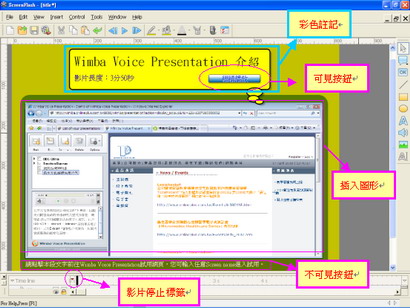
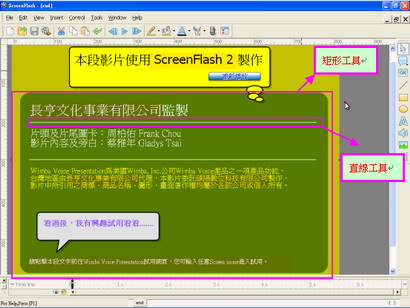
上期電子報內容已向各位介紹ScreenFlash的用途與功能,本期電子報我們將進一步示範實際應用ScreenFlash製作導覽影片的範例,歡迎您一同來體驗這便利的教材製作好幫手!
延續上期電子報所介紹的內容,ScreenFlash的應用範圍相當廣泛,舉凡軟體使用教學、企業教育訓練、網站使用指引、圖書館參考資訊服務、軟體使用問題反應等等,都是可以應用ScreenFlash來製作教材導覽的範圍。而在本期電子報中,我們將使用ScreenFlash為各位介紹線上語音工具Wimba Voice Presentation,這段介紹影片包含了「片頭」、「影片內容」以及「片尾」三個部分,接下來我們將會分別為各位說明以上影片的製作內容。
使用ScreenFlash製作教材前的小提醒: 目前大部分電腦使用者的螢幕解析度多設定為1024*768以上的解析度,為確保ScreenFlash所製作出的內容在各種螢幕上所呈現的完整度,請先統一製作規格,建議製作教材時將解析度調整為800*600像素喔!
片頭與片尾的設計極為類似,以下為各位介紹片頭與片尾設計時所應用到的功能:
*註一:action指令為製作flash時的action script(動作群組),是flash的特有程式語言。若想製作具有高互動性的元件(例如:互動按鈕、互動動畫、互動遊戲等),透過action指令方可完成。
在影片內容的部分,使用ScreenFlash能紀錄電腦實際操作畫面的過程,並能同時錄音,也可錄影完畢後進行編輯、配音。在進行事後編輯時,設計者可在影片內容中根據需求加入彩色註記或文字強化影片內容的說明,若彩色註記或文字出現的時間過長或過短,設計者皆能進行調整。此外,在進行事後配音時,設計者配音不須一口氣從開頭錄至結束,可採分段式錄音,以降低錄音出錯率喔!
未來有機會的話我們還會利用ScreenFlash為各位介紹更多其他的應用,同時也歡迎ScreenFlash的使用者們投稿實際製作範例,與大家一同分享ScreenFlash的便利,投稿請寄至service@sydt.com.tw,別忘了註明您的聯絡資料喔!我們將致贈投稿者精美小禮物。 有鑒於電子報篇幅有限,如您對ScreenFlash的詳細製作步驟與流程感興趣的話,我們提供了本電子報中ScreenFlash製作範例的專案檔備索,歡迎來信至service@sydt.com.tw,並註明您的大名、服務單位、聯絡電話索取ScreenFlash專案檔!